芹菜干豆腐的做法
土豆炒芹菜的做法
土豆炖鸡块的方法
果仁菠菜的做法
炒茄丝的做法
芹菜炒腐竹的做法
菠菜火腿炒面的做法
木耳拍黄瓜的做法
木须黄瓜片的做法
土豆炖鸡块的做法
青椒炒茄丝的做法
和面的几个小技巧
牙膏妙用小窍门有哪些呢?
去除冰箱异味的小技巧
怎样更省力地清洁厨房?
8个厨房去油污小妙招
大蒜剥皮的小妙招
日常家中包饺子怎样和面
家里大件衣物如何正确清洗?套件的正确洗涤方法
使用宝塔的反向代理功能隐藏服务器真实ip教程..
用百度站长工具查询网站关键词,关键词后边带有广告-推广..
2026年必备SEO排名优化工具推荐:精准提升网站能见度..
Vue前端开发中的SEO搜索引擎优化策略..
SEO搜索引擎优化:从原理到实战的完整指南..
韶关婚姻危机干预,多元化策略与专业机构的角色..
皇室战争蛮羊骑士怎么克制 皇室战争蛮羊骑士怎么防御的啊..
乱斗西游怎么玩好后期英雄 乱斗西游怎么玩好后期武器..
诛仙手游云梦控场流怎么加点 诛仙手游云梦加点攻略大全..
大掌门血战技巧是什么意思啊 大掌门血战技巧是什么游戏类型..
原神熔岩辉龙像怎么打更快 原神熔岩辉龙像怎么打啊..
木须黄瓜片的做法
用料主料黄瓜 160g鸡蛋 2个黑木耳 100g调料食盐 适量味精 适量调···
芹菜干豆腐的做法
用料主料芹菜300g调料食盐 适量酱油 适量葱 适量姜 适量蒜 适量调···
土豆炒芹菜的做法
用料芹菜 350g土豆 中等大小三个土豆炒芹菜的做法1.土豆切成小手···
土豆炖鸡块的方法
用料主料鸡腿 500克土豆 300克调料食盐 1茶匙酱油 1汤匙冰糖 5克···
果仁菠菜的做法
果仁菠菜是由花生米,菠菜调拌的凉菜。下面介绍果仁菠菜的做法。···
炒茄丝的做法
材料主料:茄子1个,番茄1个,葱1根,蒜2瓣调料:盐,味精,花生···
青椒炒茄丝的做法
材料青椒2个,嫩茄子3个,大蒜4瓣,姜粉、花椒粉、盐、味精、植物···
芹菜炒腐竹的做法
用料主料芹菜 200克腐竹 100克辅料黑木耳 20克红尖椒 2个调料食盐···
菠菜火腿炒面的做法
切面 200g葱 半根姜 有点就行蒜 一头胡萝卜 半根菠菜 80g火腿肠 ···
木耳拍黄瓜的做法
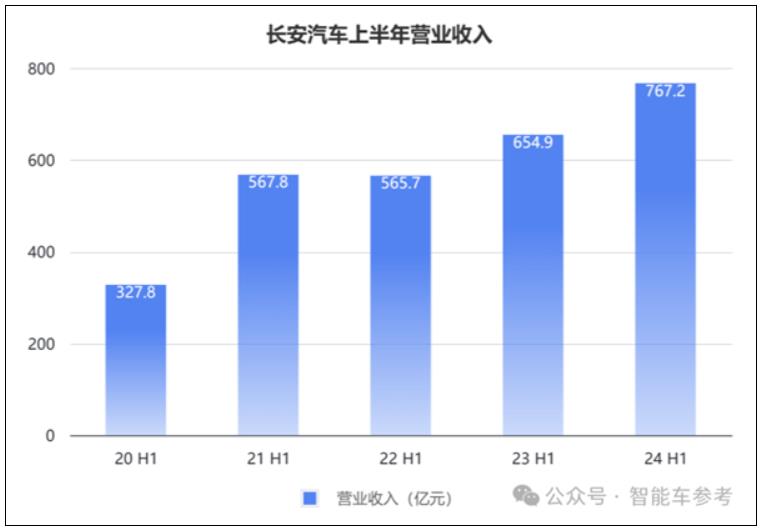
长安的新能源转型:一天卖出7千辆 但卖一辆少赚4千
威刚发布XPG LANCER NEON RGB DDR5内存:60%覆盖RGB灯效
建议中年女人:化淡妆!这8步骤一个都少不了,效果快又漂亮
淡妆新手指南:从零开始学习化妆的基本顺序
化妆步骤大揭秘!跟着做,美丽不打烊
女人就算再懒,出门也要“化淡妆”!学会这3步就够,精致显气质
女生颜值“妆”出来,学会20个化妆小技巧,妆容精致,气质满分
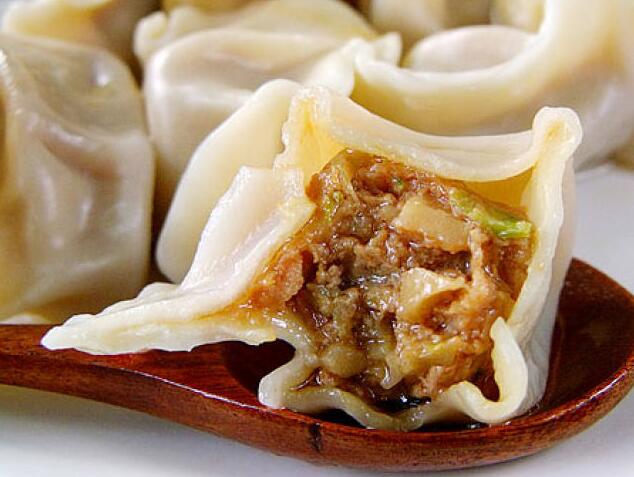
炒猪肉饺子的常见做法
流量点击软件算法实现过程
什么是robots协议对seo的影响